Centro de Ayuda para Vendedores
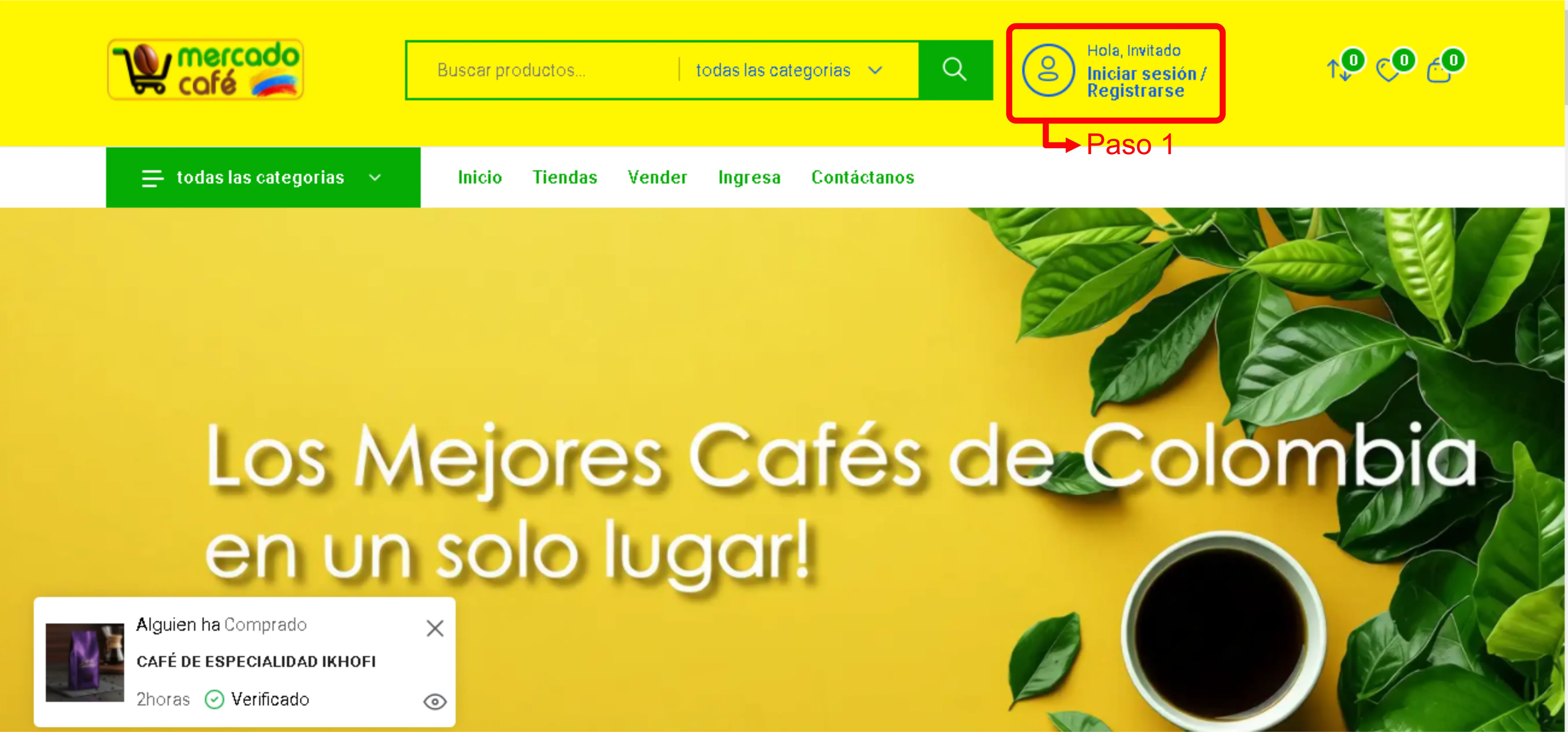
Paso 1: Accede al formulario de registro
Dirígete a la página principal y haz clic en el botón "Iniciar sesión/Registrarse".
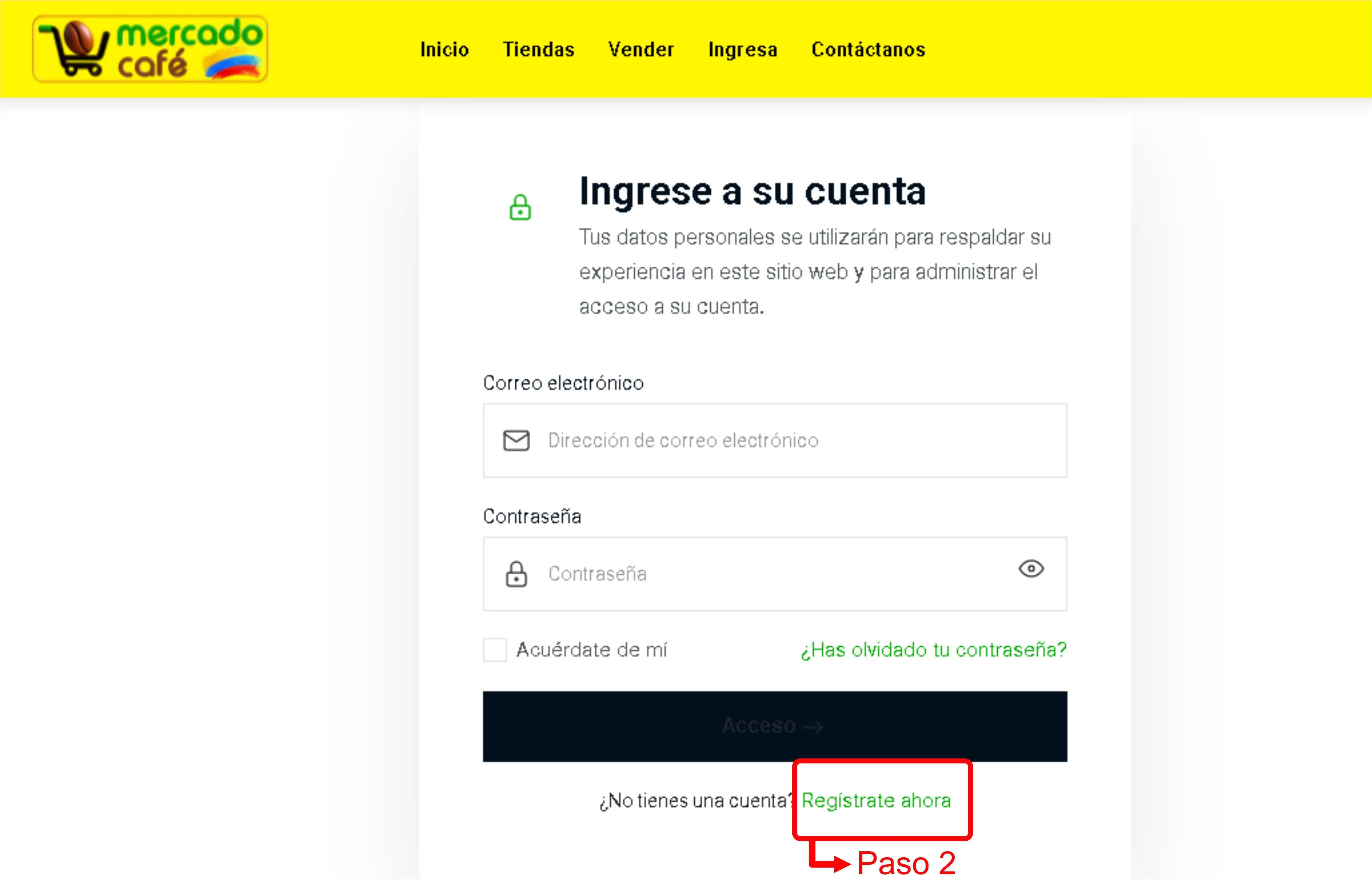
Paso 2: Selecciona la opción "Registrarse ahora"
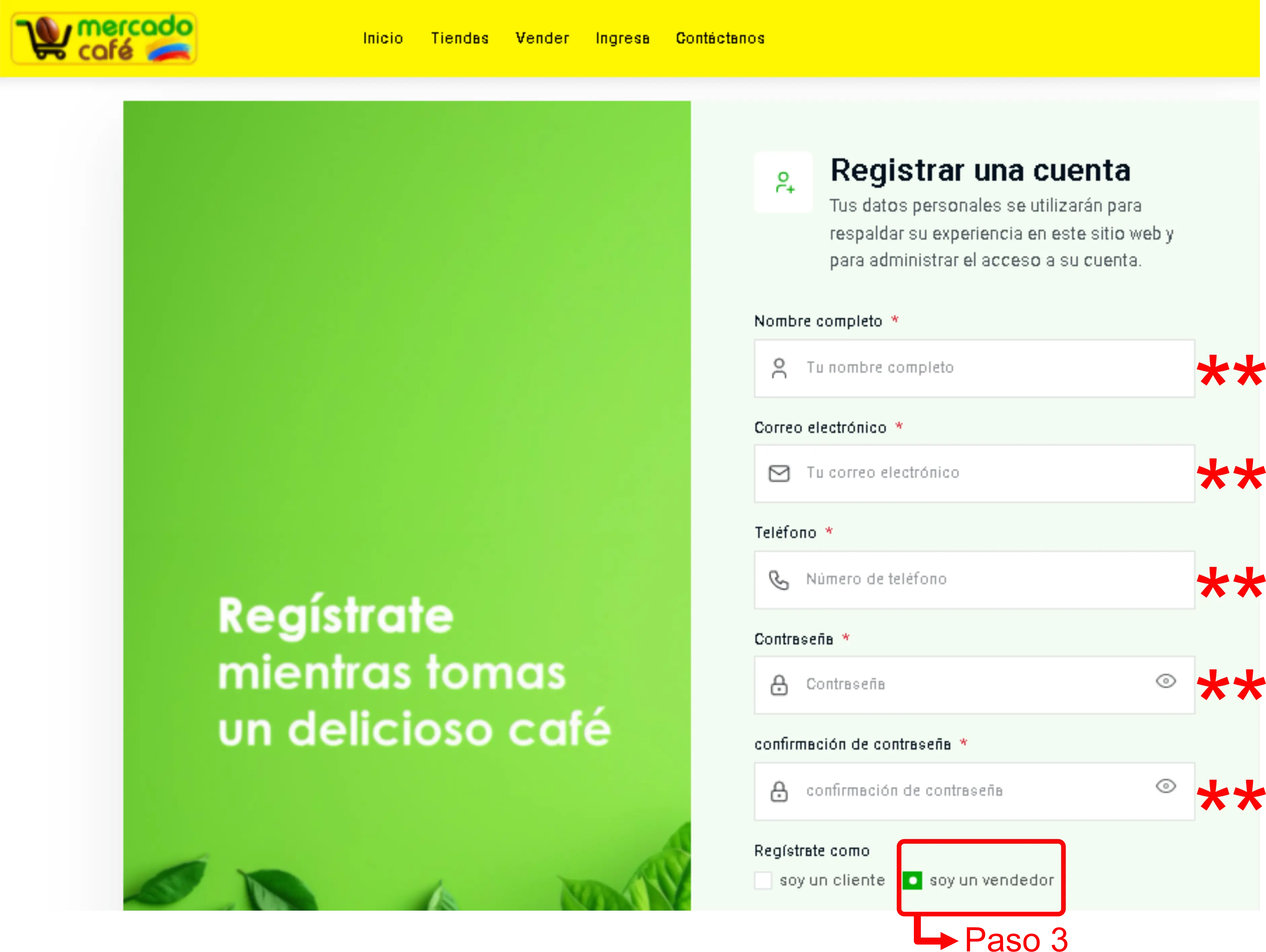
Paso 3: Completa los campos y marca la opción "Soy un vendedor"
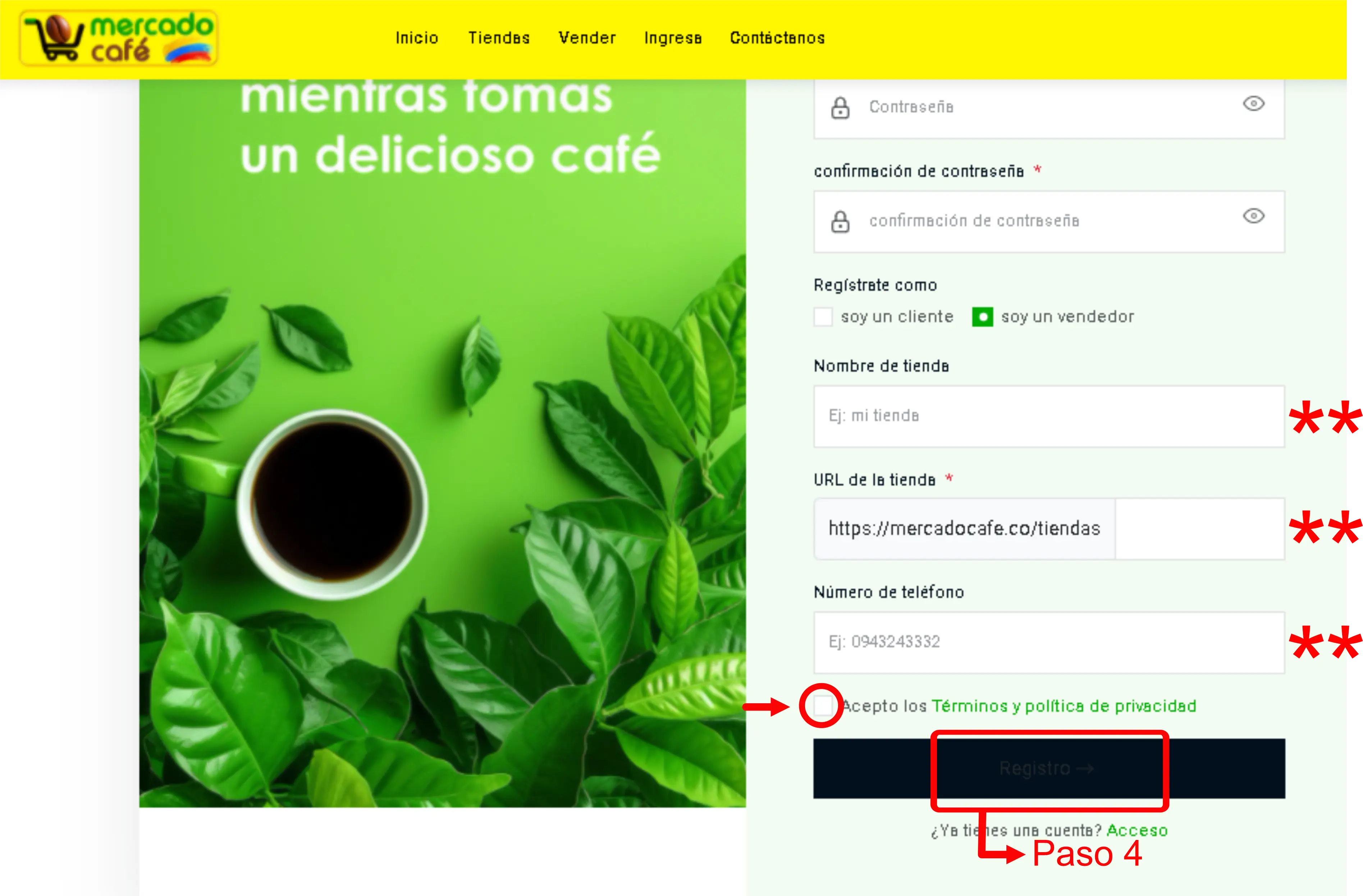
Paso 4: Completa los campos con la información como vendedor.
*En el campo "URL de la tienda" coloca nuevamente el nombre de tu tienda, marca o comercio. Luego marca la casilla "Acepto los Términos y política de privacidad" y haz clic en el botón "Registro". A tu email llegará un correo con la notificación de tu registro. Ya eres parte de Mercado Café. ¡Bienvenido!
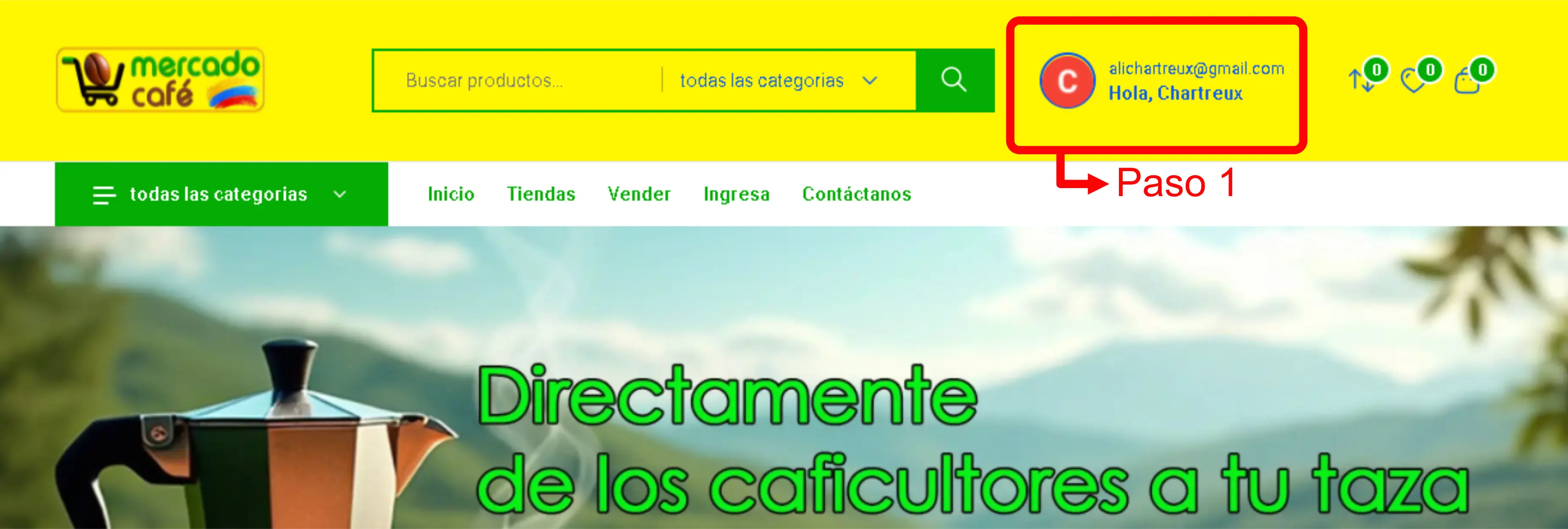
Paso 1: Ingresa a tu cuenta
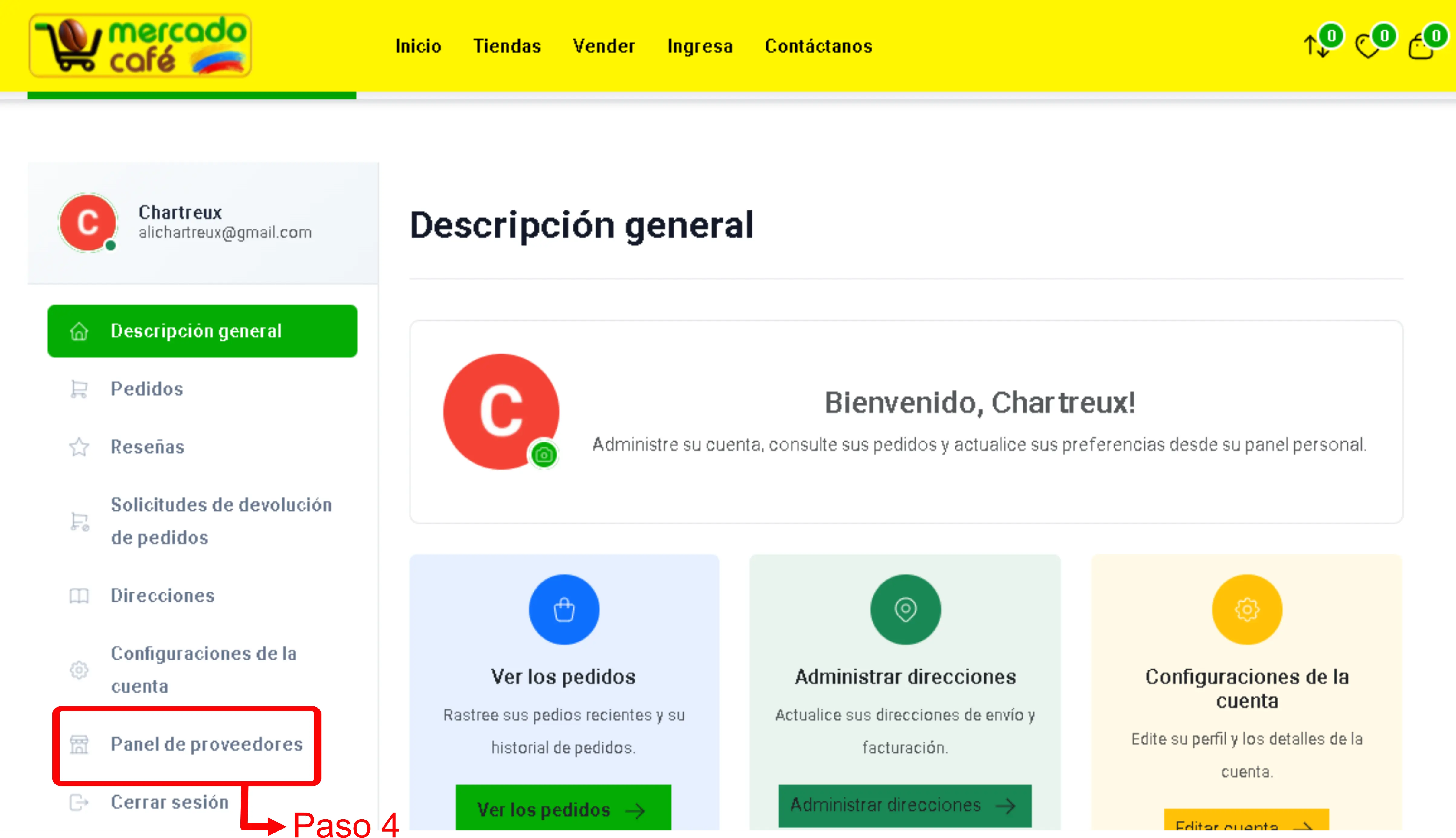
Despues de haberte registrado haz click en tu nombre.
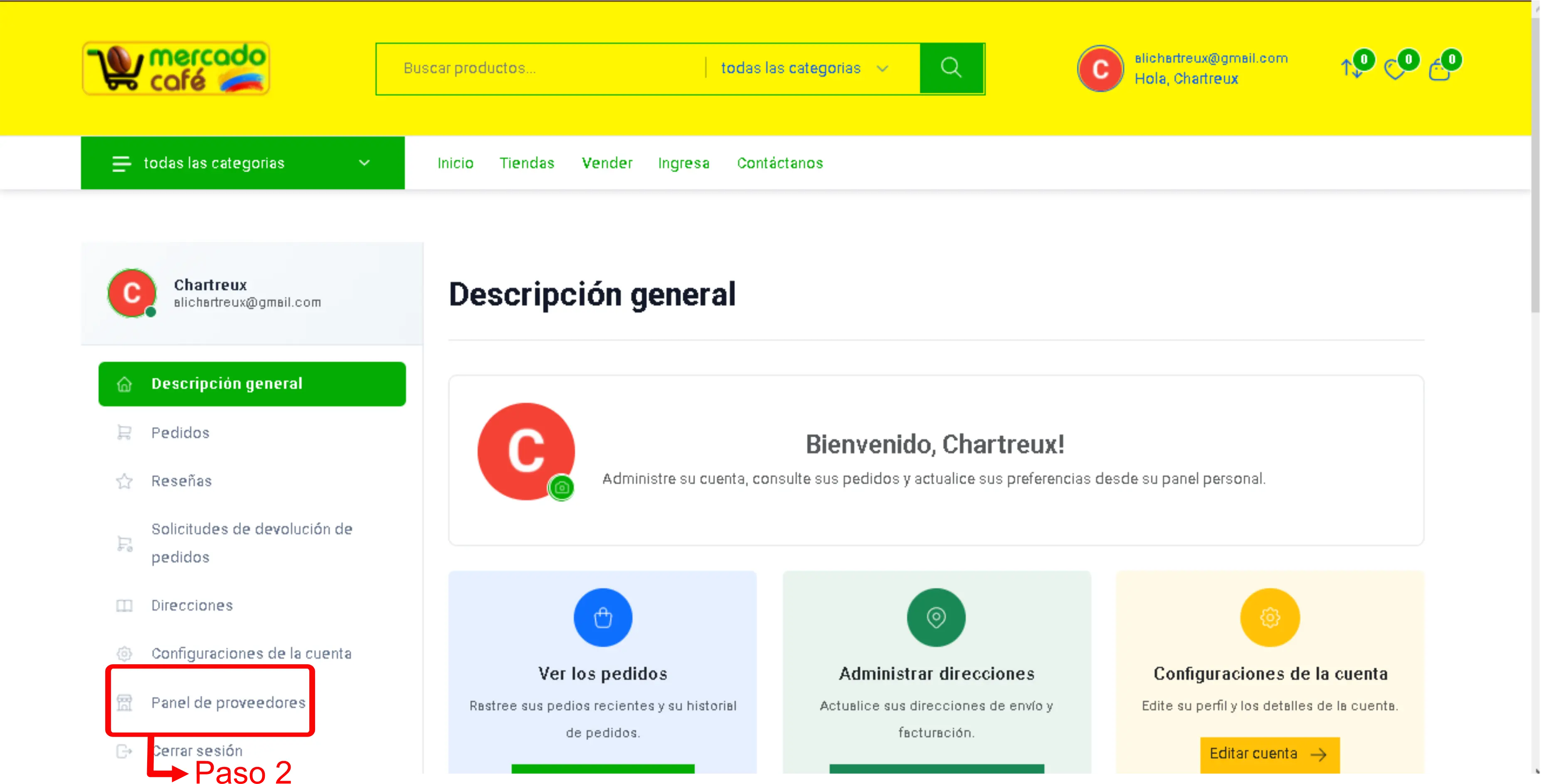
Paso 2: Haz click en "Panel de proveedores"
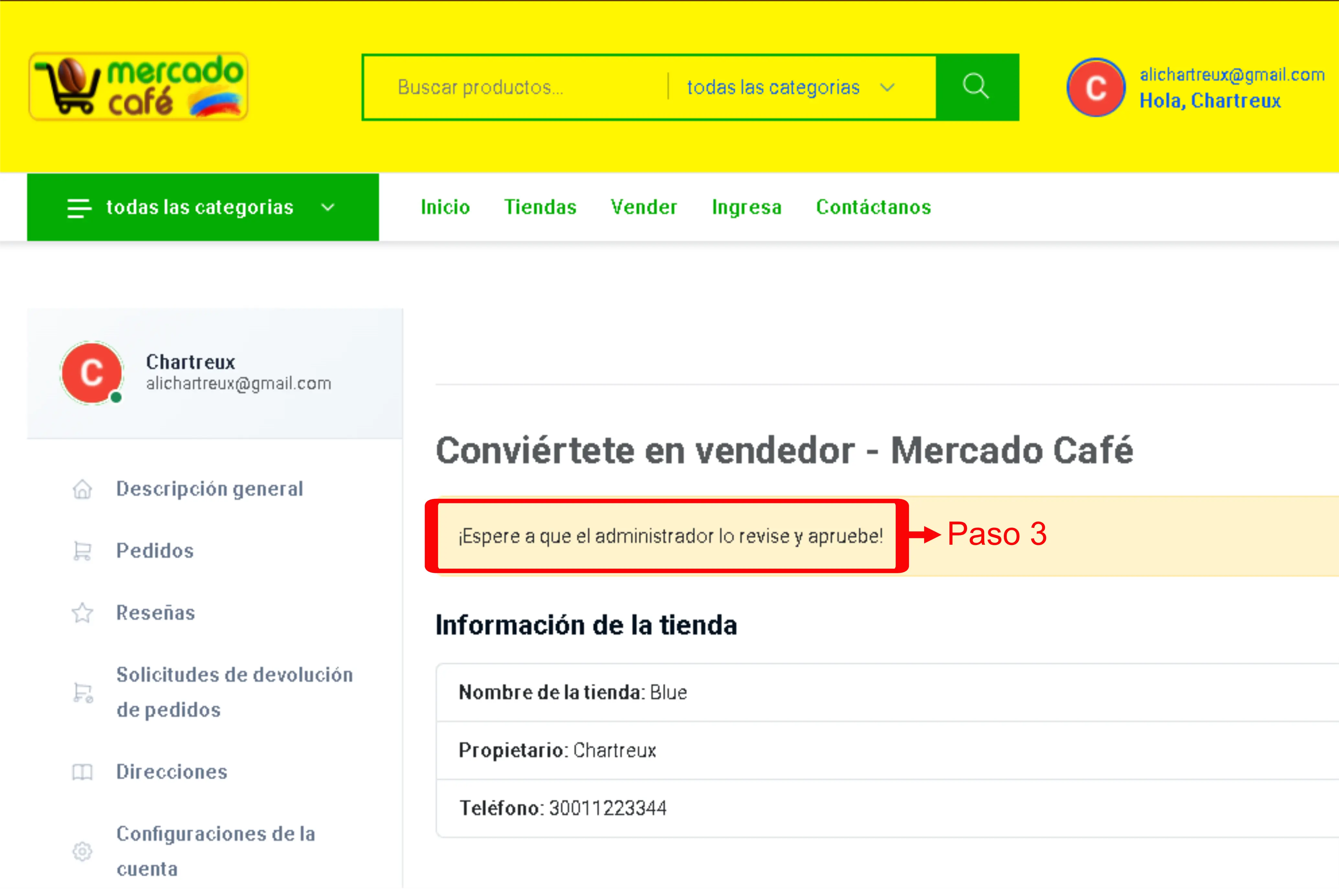
Paso 3: Espera la revisión y aprobación del administrador
Paso 4: Ya tienes aprobada tu cuenta
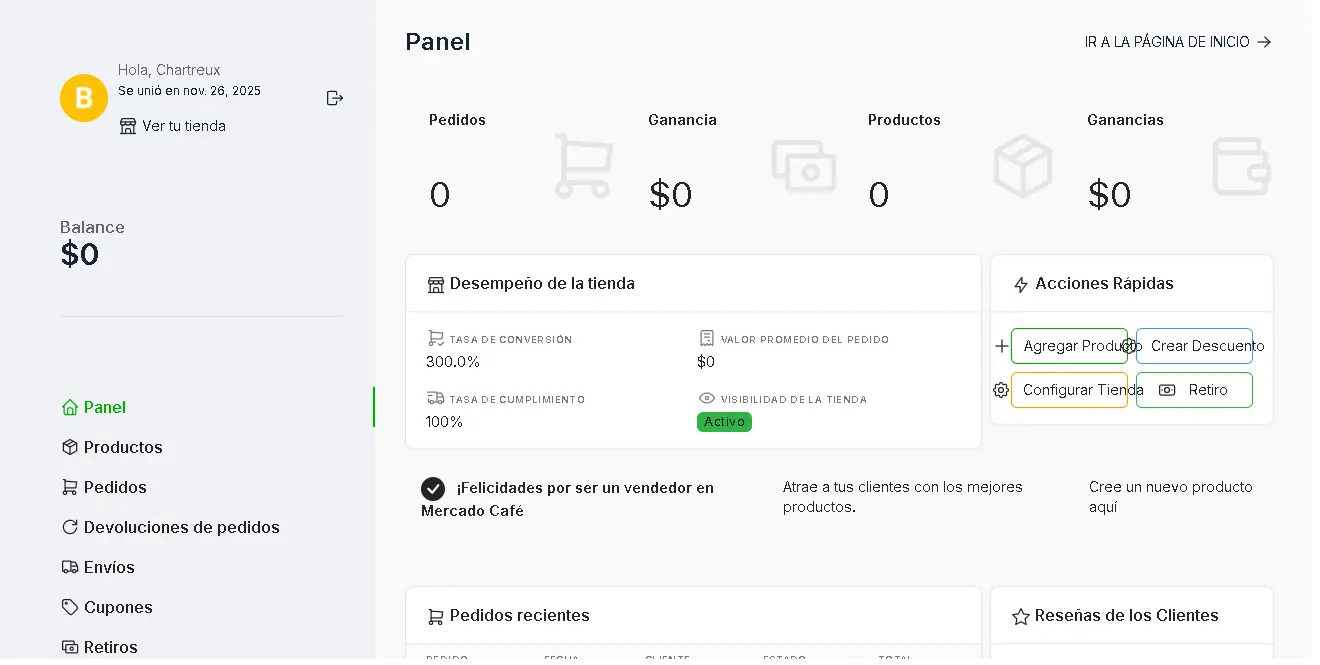
Ahora vuelve a hacer click en "Panel de proveedores"
Paso 5: Ya estás en tu Panel de vendedor.
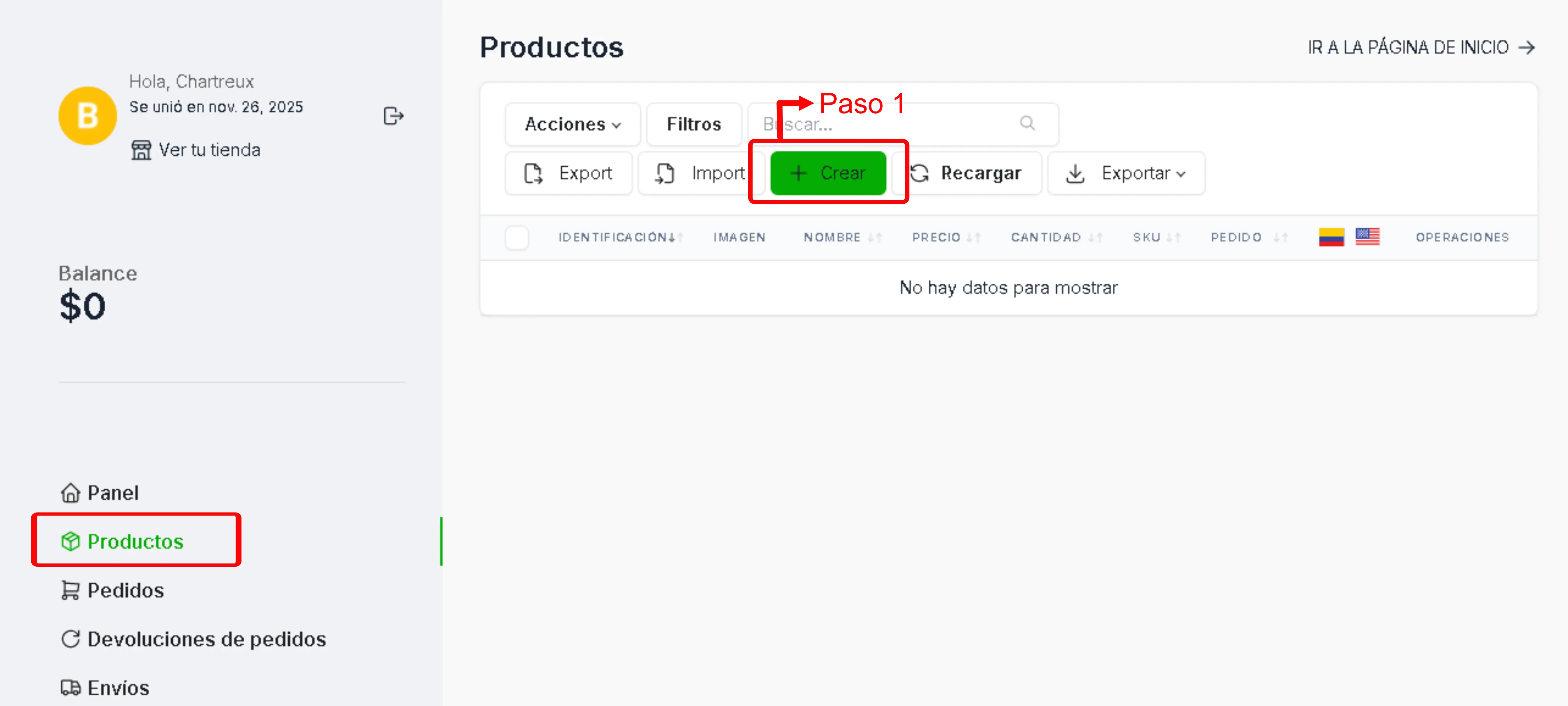
Paso 1: En tu panel de vendedor, en el menú del lado izquierdo haz click en productos. Luego haz click en el botón "CREAR". Te guiaremos para agregar la información más relevante, habrán campos que no será necesario usar.
Paso 2: Ingresa la información necesaria para tu producto. Selecciona la o las categorías a las que pertenece tu producto.
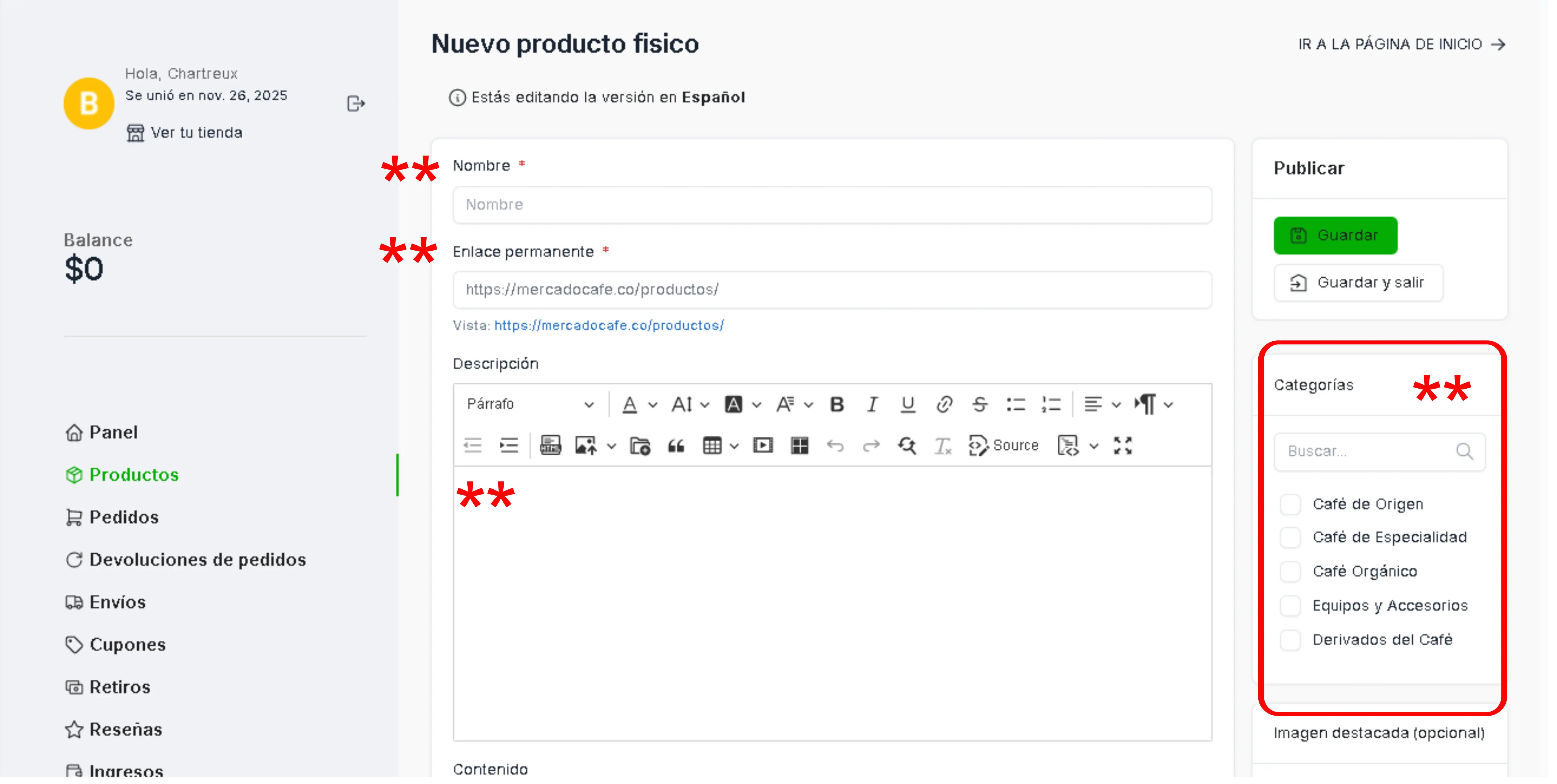
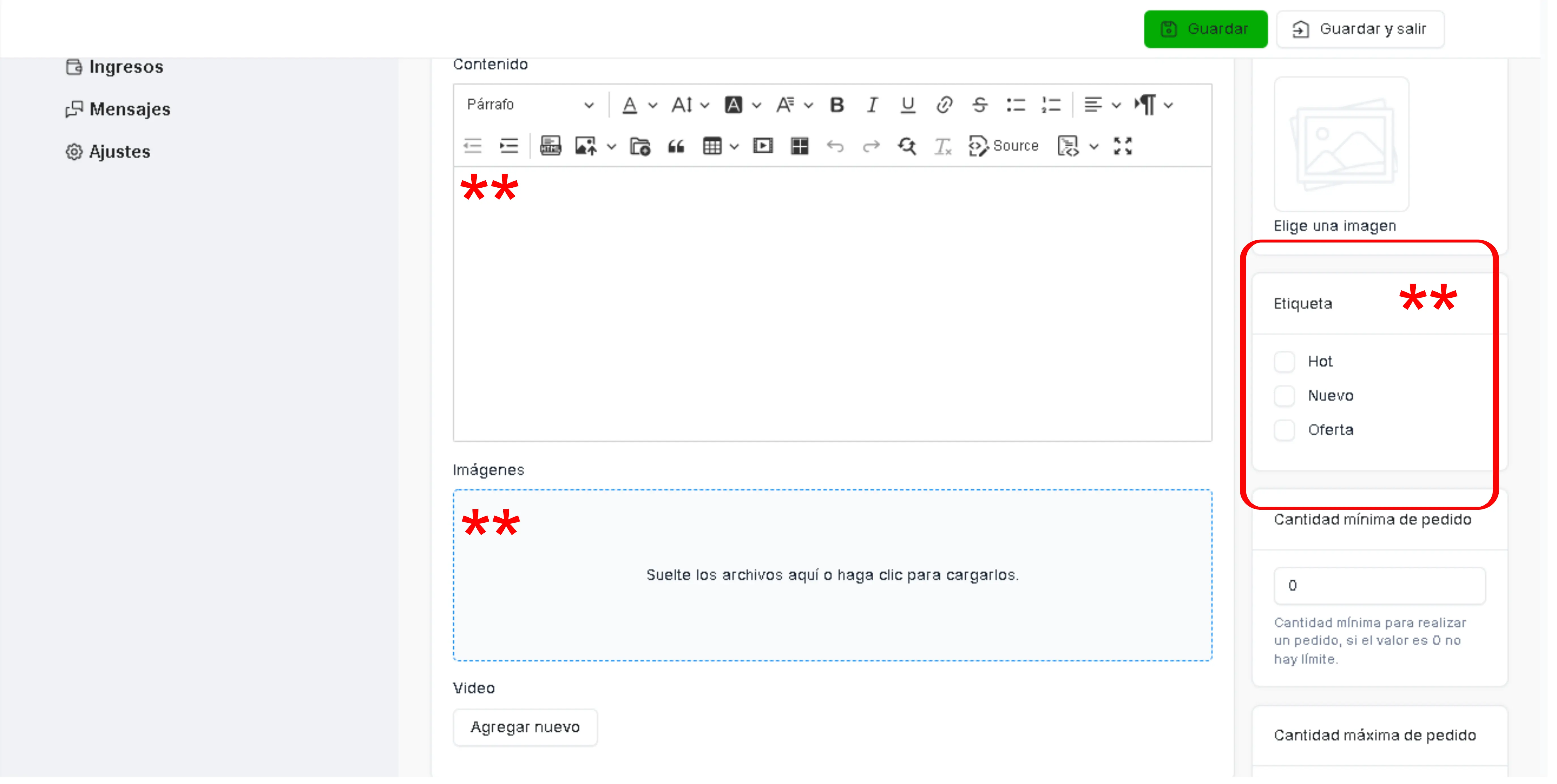
Paso 3: Continua ingresando la información necesaria para tu producto. Selecciona una o todas las etiquetas que apliquen para tu producto.
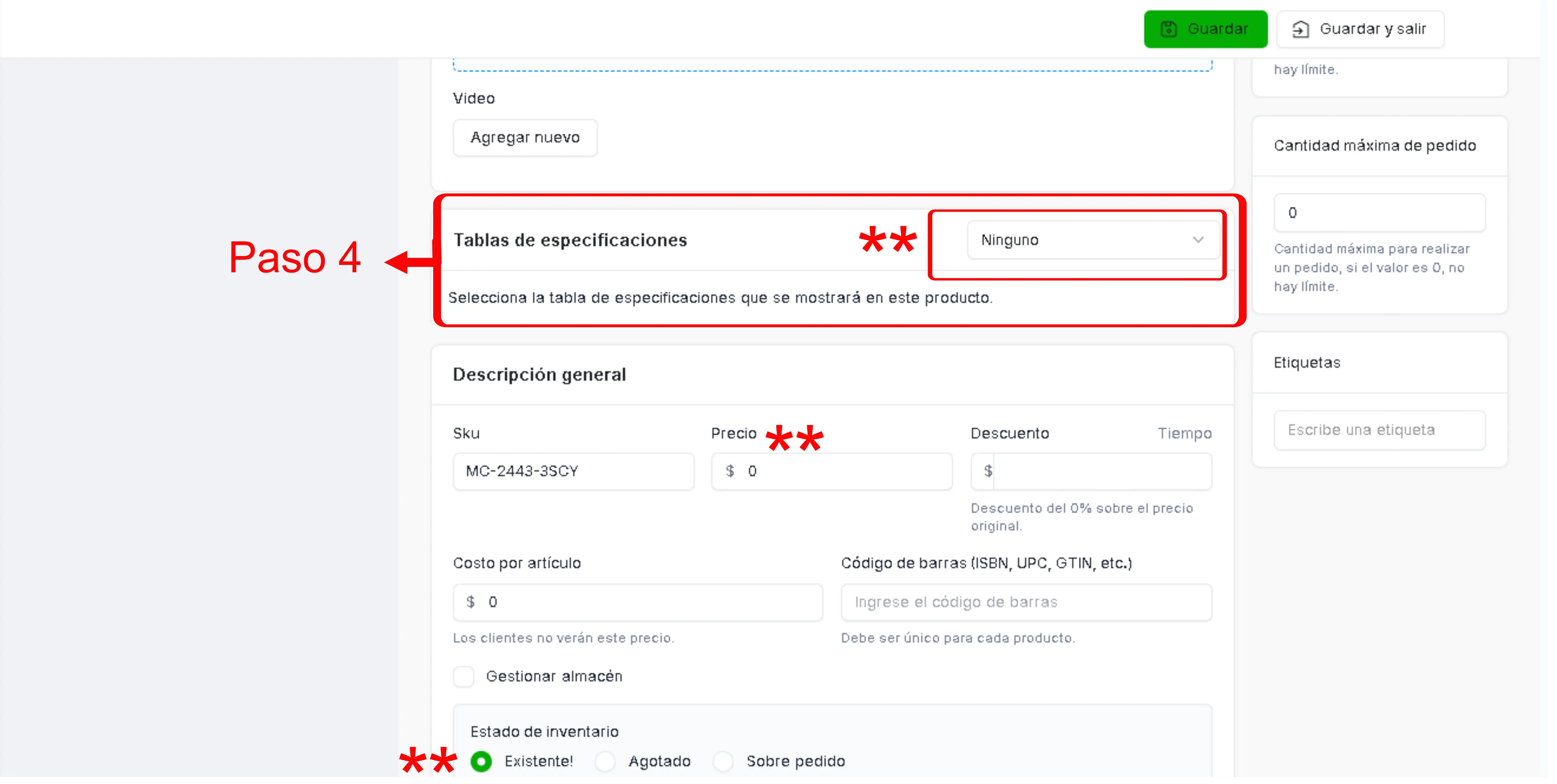
Paso 4: **En "TABLAS DE ESPECIFICACIONES" hay una lista desplegable con 2 opciones:
-"ESPECIFICACIONES GENERALES" estas aplican para equipos y accesorios.
-"ESPECIFICACIONES DEL CAFÉ" estas aplican para el café y todos los productos derivados.
Debes seleccionar una de estas 2 listas de especificaciones e ingresar o seleccionar la información que aplique para tu producto.
**Luego en la sección "DESCRIPCIÓN GENERAL" hay 5 campos:
-SKU: es el código o referencia del producto y el sistema lo genera automáticamente.
-PRECIO: debes colocar el precio de venta de tu producto, este campo es obligatorio*.
-DESCUENTO: si quieres aplicar algún porcentaje de descuento a tu producto.
-COSTO: si deseas saber la ganancia que te genera el producto.
**Luego en la sección "ESTADO DE INVENTARIO" hay 3 opciones:
-EXISTENTE: este está seleccionado automaticamente pero puedes cambiarlo.
-AGOTADO: usalo solamente si tus reservas se han acabado y desactivalo cuando vuelvas a tener inventario.
-SOBRE PEDIDO: evita esta opción.
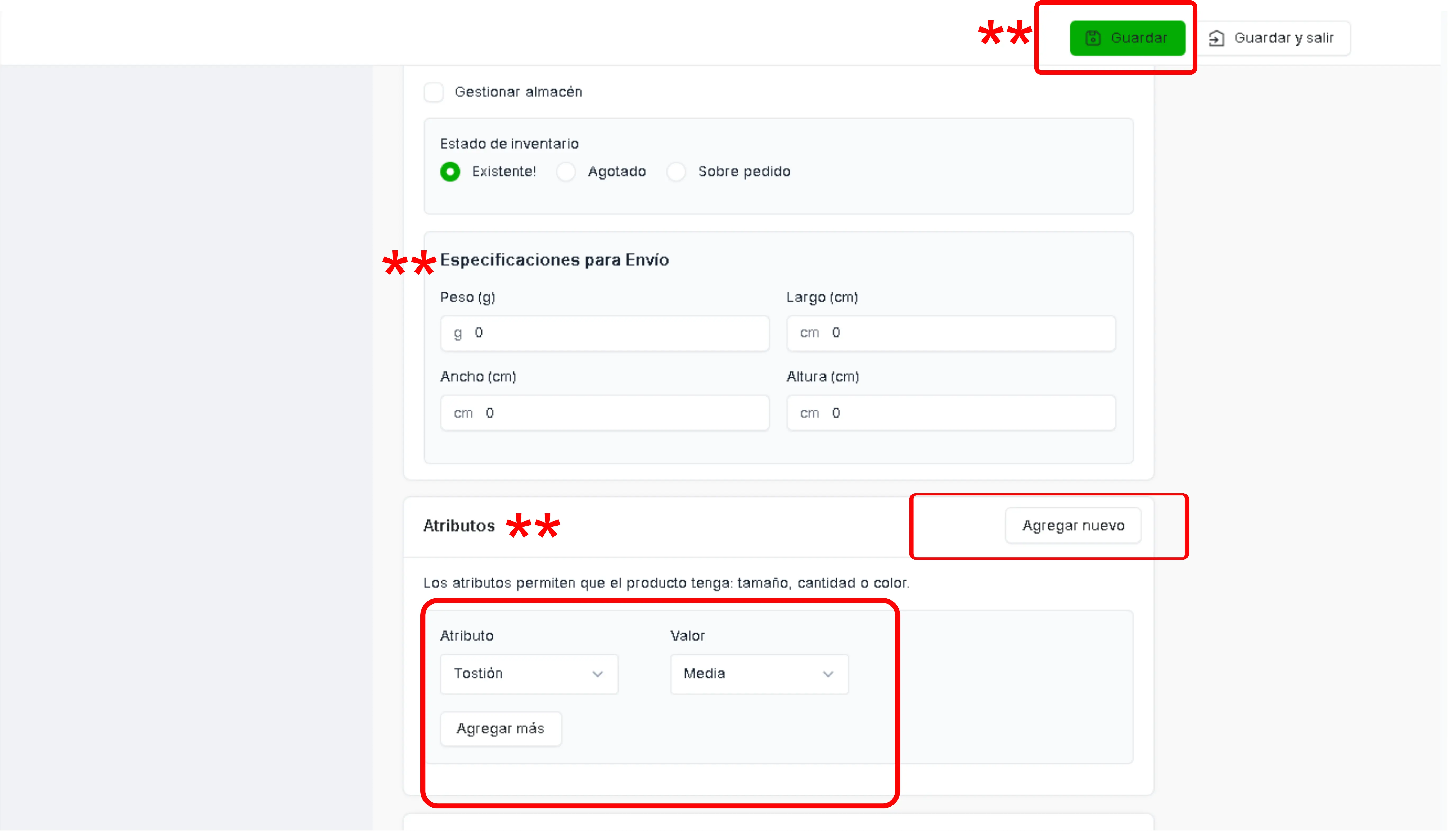
Paso 5: **"ESPECIFICACIONES PARA ENVÍO" esta información es muy importante y debes escribir datos reales, esto permitirá que la Aplicación para Cotización de Envíos haga un cálculo adecuado para saber las tarifas aproximadas que los transportadores cobrarían.
** Luego está la sección "ATRIBUTOS" esta es muy importante para mostrar las características de tu producto. Cuando selecciones un atributo tambien debes seleccionar un valor para ese atributo. Verás una lista desplegable con varias opciones, debes seleccionar la que aplique para tu producto.Si necesitas más atributos haz click en el botón "AGREGAR MÄS".
***Por último despues de agregar y seleccionar toda la información para tu producto debes hacer click en el botón "GUARDAR"
Paso 1: En tu panel de vendedor, en el menú del lado izquierdo haz click en "PEDIDOS".
Si has recibido pedidos verás una lista con cada uno de ellos y su respectivo número de pedido, selecciona el pedido que quieres gestionar haciendo click en el botón verde para editar ubicado en la columna "OPERACIONES".
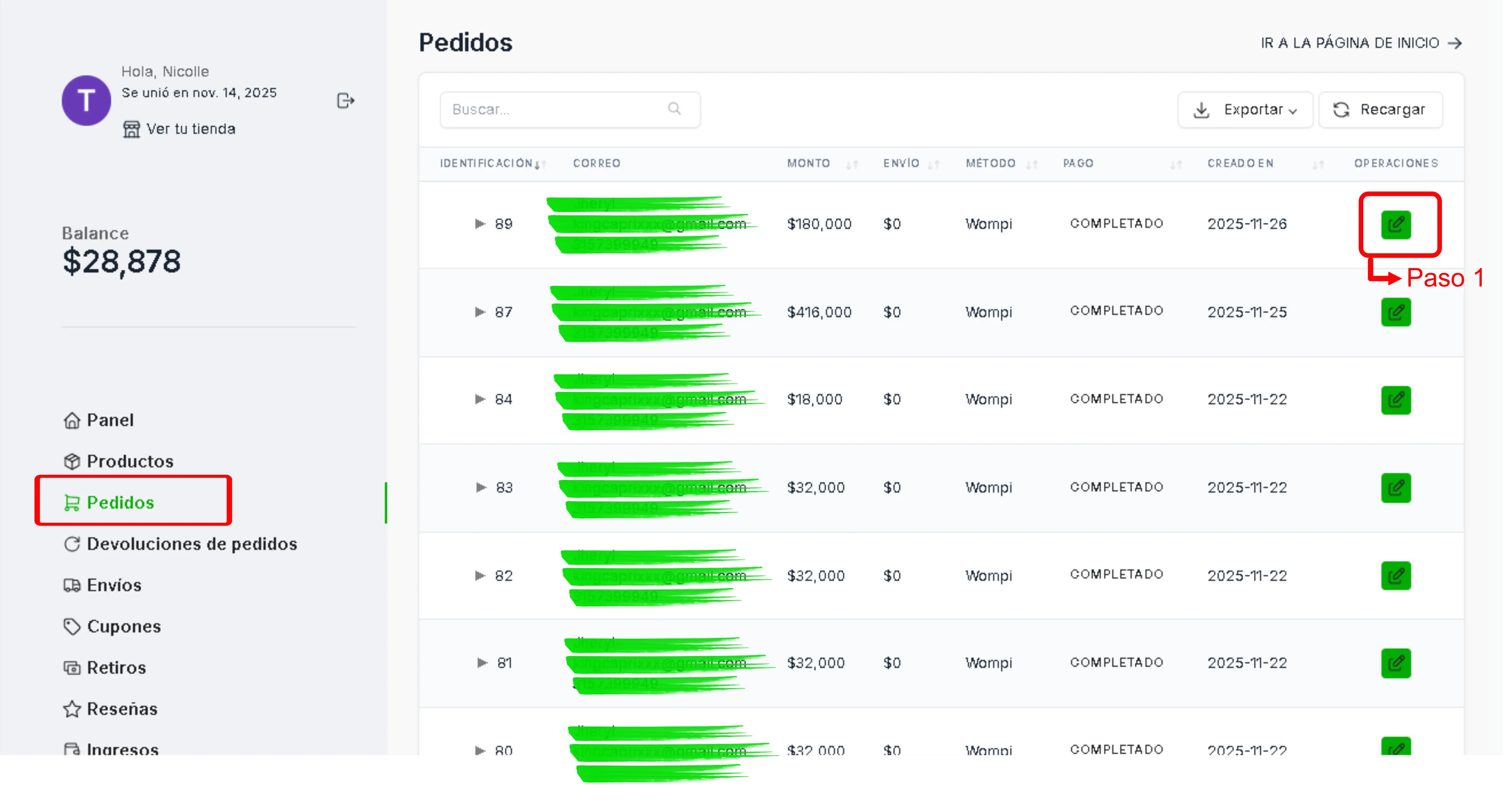
Paso 2: En esta sección de pedidos hay información general del pedido que has elegido. Desplazate hacia abajo y verás 3 botones:
-"ESTADO DEL PEDIDO": al hacer click se despliega una lista de opciones.
*NO APROBADO
*APROBADO
*PENDIENTE
*ORGANIZAR PEDIDO
*LISTO PARA SER ENVIADO
***EN TRANSPORTE
*CANCELADO
**Selecciona la correspondiente a la etapa del proceso y haz click en el botón "ACTUALIZAR" esto enviará una notificación al cliente para que este informado del estado del pedido.
***Muy importante que cuando hayas entregado el paquete a la transportadora selecciones la opción ***"EN TRANSPORTE" esto activará el botón de "CONFIRMAR ENVÍO" en la cuenta del cliente, así cuando el cliente reciba el pedido lo confirmará haciendo click en ese botón y tu dinero se verá reflejado en tu cuenta.
-"IMPRIMIR ETIQUETA DE ENVÍO": si tienes impresora para etiquetas puedes usarla, de lo contrario omítelo.
-"ENVIOCLICK": haz click y mostrará la lista de tarifas, estas son informativas.
Paso 1: En tu panel de vendedor, en el menú del lado izquierdo haz click en "ENVÍOS".
Si has recibido pedidos verás una lista de envíos correspondiente a cada pedido con su respectivo número de pedido, selecciona el pedido que quieres gestionar haciendo click en el botón verde para editar ubicado en la columna "OPERACIONES".
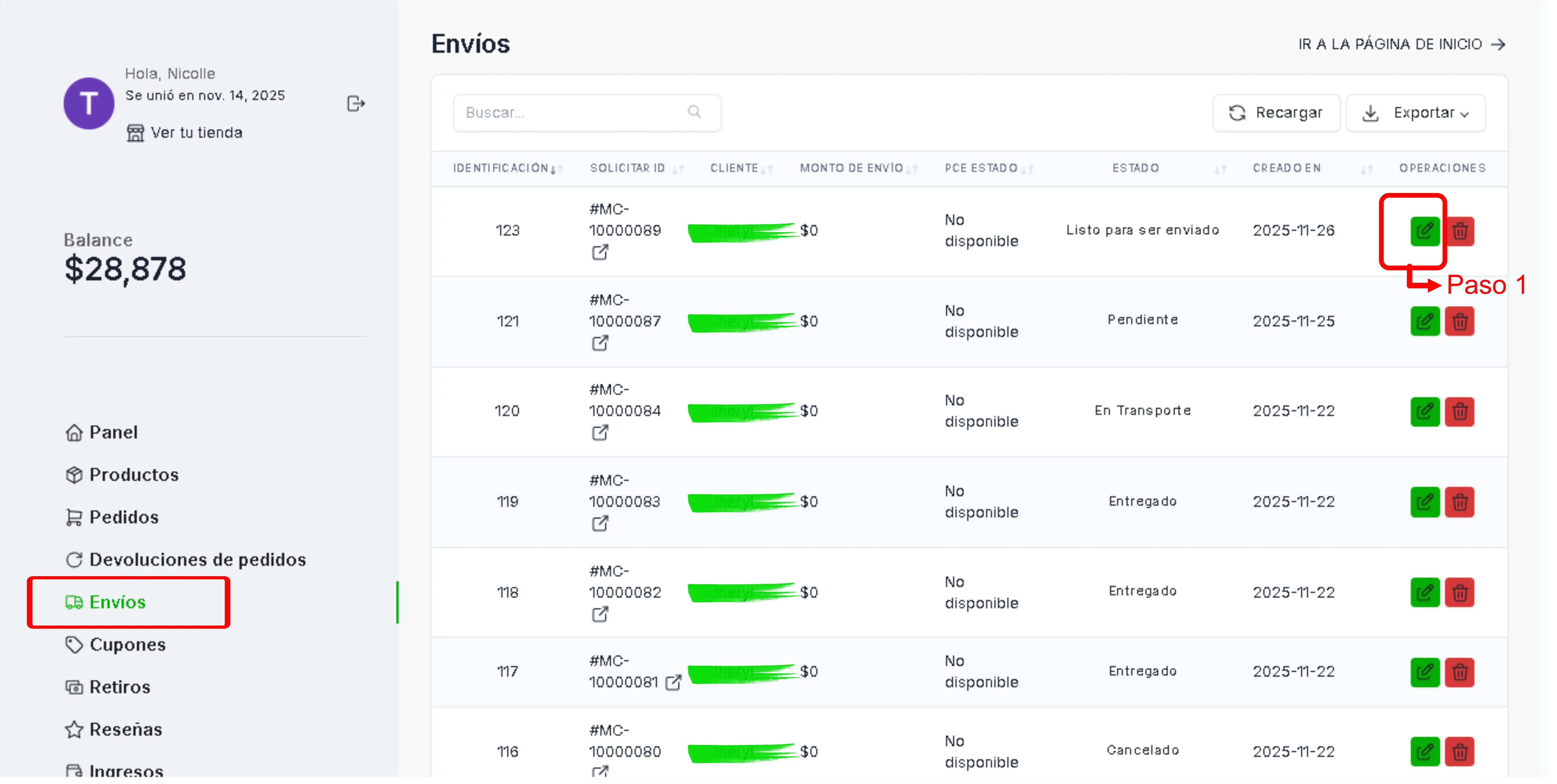
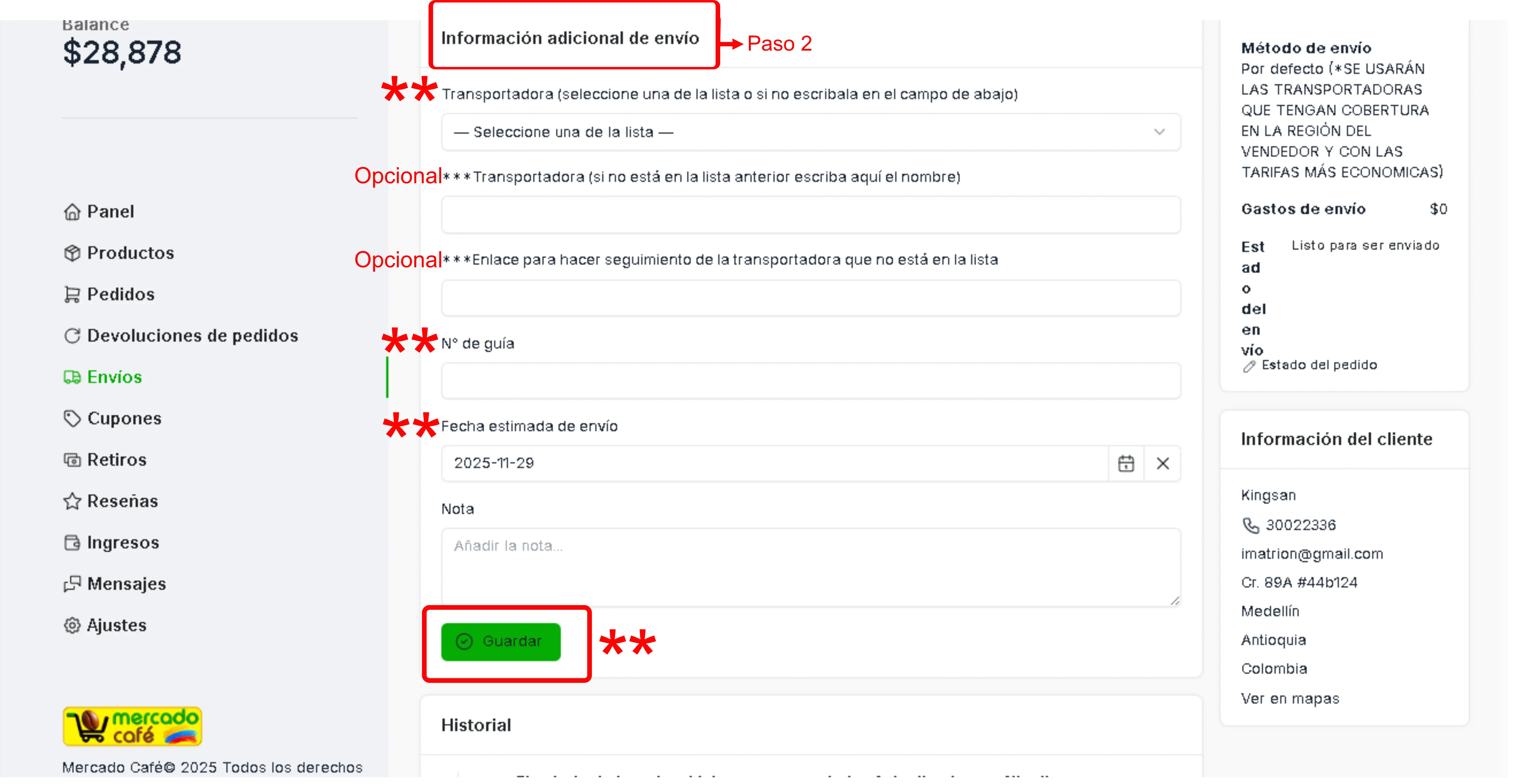
Paso 2: "INFORMACIÓN ADICIONAL DE ENVÍO" en esta sección hay 6 campos:
-"TRANSPORTADORA": al hacer click se despliega una lista de transportadoras, selecciona la que usaste para enviar el pedido.
-"***TRANSPORTADORA"(si no está en la lista anterior escriba aquí el nombre)
-***Enlace para hacer seguimiento de la transportadora que no está en la lista. Acá escribe el link de la página web de la transportadora elegida en la que se escribe el número de guia para rastrear.
-"N° DE GUÍA" escribe el número de guía que te dió la transportadora para rastrear el envío.
-"FECHA ESTIMADA DE ENVÍO" selecciona la fecha aproximada en la que debería llegar el pedido al cliente, esta información te la provee la transportadora.
-"NOTA" escribe alguna información adicional que se requiera para la entrega del pedido.
***EN TRANSPORTE
-"GUARDAR": haz click en este botón y se enviará una notificación al cliente para que tenga la información para rastrear el pedido.